
 AI智汇具 - AI工具推荐与技能教程_好用的AI工具大全
DBX 安装使用完整教程
(2026 年最新)
DBX 是一款免费开源的跨平台数据库管理工具,用 Rust 编写,整个安装包只有约 20MB,却支持 90 多种数据库——MySQL、PostgreSQL、Redis、MongoDB、ClickHouse、达梦、OceanBase 等都能直接连。本文将手把手带你完成 DBX 的下载、安装、数据库连接,以及 AI 助手和 MCP 的配置,全程基于 GitHub 开源项目,安全透明。
🔧 准备工作
Preparation
- 确认系统要求——Windows 10 及以上、macOS 12 及以上,或主流 Linux 发行版。DBX 不依赖 Java、Python 或 Chromium,老电脑也能轻松运行。
- 选择下载渠道——首选 GitHub Releases 页面,或使用下文的包管理器命令安装。国内网络不稳定时,可以用 Gitee 镜像或 CNB 渠道加速。
- 准备好数据库信息——提前记下要连接的数据库地址、端口、账号密码;如果走内网,还要确认 SSH 跳板机的信息。

📦 安装步骤详解
Installation
Step 1下载安装包
从 GitHub Releases 下载对应平台的安装包,或者直接用包管理器安装:
# macOS (Homebrew)
brew install --cask dbx

# Windows (WinGet / Scoop)
winget install t8y2.dbx
scoop bucket add dbx https://github.com/t8y2/scoop-bucket
scoop install dbx

# Linux (Flatpak)
flatpak remote-add --if-not-exists flatpark https://dl.flatpark.org/flatpark.flatpakrepo
flatpak install flatpark com.dbxio.dbx
Step 2安装并首次启动
- 双击安装包,按提示完成安装(Windows 便携版解压即用)。
- 启动 DBX,首次打开会进入连接管理页,界面默认跟随系统语言,可在设置中切换为简体中文。
- 深色模式会自动同步系统主题,也可以在「设置 → 外观」里手动选择,编辑器另有 9 种主题可选。
Step 3(可选)团队自托管 Web 版
如果想让整个团队共用一个入口,用 Docker 一条命令部署 Web 版:
docker run -d --pull=always --name dbx -p 4224:4224 \
  -v dbx-data:/app/data t8y2/dbx:latest

# 国内拉取加速可用镜像:
# docker.cnb.cool/dbxio.com/dbx:latest
部署完成后浏览器访问 http://localhost:4224 即可使用,功能和桌面版完全一致。
🔗 连接你的第一个数据库
First Connection
Step 1新建连接
- 点击左上角「新建连接」,在数据库类型列表中选择对应类型(如 MySQL)。
- 填写主机地址、端口、用户名和密码,点击「测试连接」。
- 提示连接成功后保存,左侧即可浏览库、表、视图、索引等对象。
DBX 原生支持 90 多种数据源,国产数据库尤其齐全:
RedisMongoDBClickHouse
DuckDBSQL ServerOracle
Elasticsearch
达梦 DMOceanBaseTiDB
openGauss / GaussDB人大金仓 KingbaseES
Doris / StarRocksTDengine…及更多
Step 2内网数据库走 SSH 隧道
在连接编辑页勾选「SSH 隧道」,填写跳板机地址和账号,支持密钥和密码两种认证方式。这样公网无法直达的内网库也能安全连接。
Step 3一键迁移旧工具的连接
如果你之前用 DBeaver 或 Navicat,不用一个个重填:在「设置 → 连接导入」里直接选择从 DBeaver / Navicat 导入,已有的连接配置会自动迁移过来。
🤖 开启 AI 助手(可选)
AI Assistant
DBX 内置了 AI SQL 助手:选中一张表,用自然语言描述需求就能生成 SQL,还能解释老 SQL、优化慢查询、修复执行报错。
- 打开「设置 → AI」,选择模型来源:Claude、OpenAI、任意 OpenAI 兼容端点,或用 Ollama 接本地模型(内网、敏感数据环境适用)。
- 填入对应的 API 地址和密钥,保存。
- 回到查询编辑器,选中表后点击 AI 助手图标,直接用中文描述你要查什么。

🔌 把数据库接入 AI 编程工具(MCP)
MCP Setup
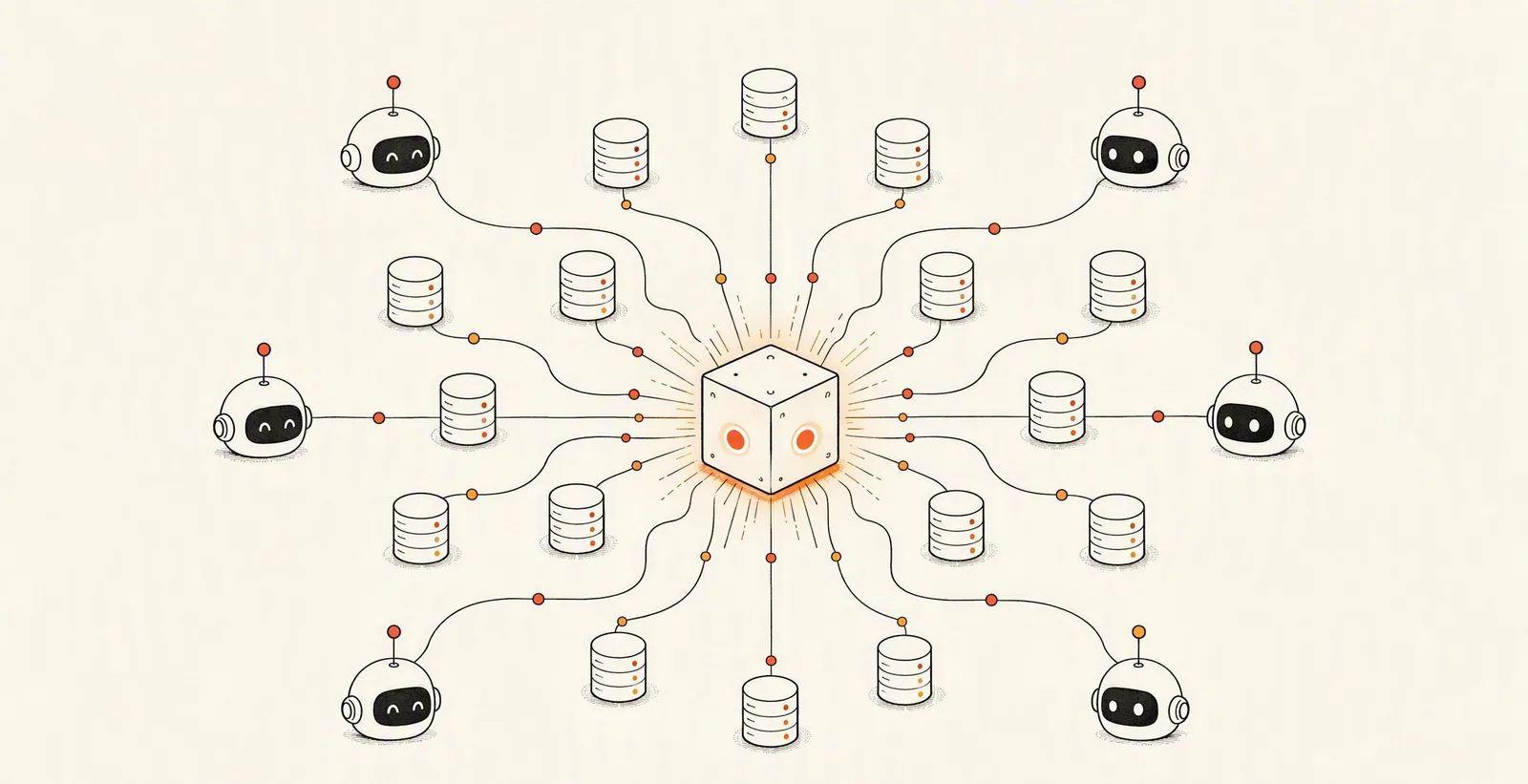
这是 DBX 最有想象空间的功能:让 Claude Code、Cursor、Windsurf 等 AI 编程工具,直接使用你在 DBX 里配置好的数据库连接。配置只需两步:
Step 1在项目根目录的 .mcp.json 中添加配置
{
  "mcpServers": {
    "dbx": { "command": "npx", "args": ["-y", "@dbx-app/mcp-server"] }
  }
}
服务器环境也可以下载 Release 页提供的预编译二进制,无需 Node.js 即可运行。
Step 2设置执行权限
打开「设置 → MCP」,维护连接白名单,并将权限锁定为三档之一:只读(read_only)、数据读写(safe_write)、完全访问(high_risk_write)。建议生产库永远保持只读。
✅ 验证安装结果
Verification
- 执行一条 SQL——新建查询,输入
SELECT version();按 Cmd/Ctrl+Enter 执行,能返回版本号说明连接正常。 - 浏览表结构——左侧展开任意表查看字段、索引、外键,试试右键「查看 ER 关系图」。
- 试试数据表格——双击打开一张表,体验行内编辑、过滤器和大结果集的虚拟滚动。
- 拖个文件进来——把一个 Parquet / CSV / JSON 文件直接拖进窗口,基于 DuckDB 即时预览。
四项都通过,说明 DBX 已经完全就绪。
🛡 常见问题解答
FAQ
Q1:连接数据库时提示超时或失败怎么办?
按顺序排查:
- 确认主机地址和端口正确,数据库允许远程访问(bind-address、白名单);
- 云数据库检查安全组 / 防火墙是否放行端口;
- 内网数据库改用 SSH 隧道连接(见第三章 Step 2);
- 检查 SSL 设置,部分云库要求开启 SSL 并配置证书。
Q2:银河麒麟、统信 UOS 上怎么安装?
推荐选择 APM(AmberPM)版本,可减少发行版依赖差异导致的安装问题。注意:如果为 Agent/JDBC 驱动选择宿主机 Java,路径前需加 /host,例如填写 /host/usr/bin/java。
Q3:内网环境无法联网,怎么安装数据库驱动?
在有网络的机器上打开 DBX 官网的「离线驱动下载页」,下载对应驱动包,拷贝到内网机器后,在「设置 → 驱动管理」中导入即可。桌面端本身完全支持离线使用,且不收集任何遥测数据。
Q4:DBX 和 DBeaver / Navicat 有什么区别?
| 维度 | DBX | DBeaver | Navicat |
|---|---|---|---|
| 安装体积 | 约 20 MB | 数百 MB(另需 Java) | 数百 MB |
| 运行时依赖 | 无 | Java JRE | 无 |
| 价格 | 免费开源 | 社区版免费 | 商业授权(千元级) |
| 内置 AI / MCP | 原生内置 | 无 / 插件 | 部分版本有 AI |
| 桌面 / Docker / Web | 三形态一致 | 桌面为主 | 桌面为主 |
* 体积与授权信息来自各项目公开资料,随版本可能变化,仅供参考。DBeaver 在插件生态与企业功能上仍有深厚积累。
Q5:DBX 会收集我的数据吗?
不会。DBX 不收集任何遥测数据,自动更新仅检查 GitHub Releases,可在设置中禁用。连接配置支持加密导出导入,敏感信息始终留在本机。
◆ 项目信息
官方文档:dbxio.com/cn/docs
MCP Server:npmjs.com/package/@dbx-app/mcp-server · CLI:
npm i -g @dbx-app/cli