 AI智汇具 - AI工具推荐与技能教程_好用的AI工具大全
一句话结论:Win11Debloat 是一个开源的 PowerShell 脚本,用来移除 Windows 10/11 的预装应用、禁用遥测与广告、关掉 Copilot 和 Recall 等 AI 功能,并整理开始菜单、任务栏、资源管理器等界面细节。scavin 维护的中文分支在上游 56.7k Stars 的原版基础上补齐了中文体验,其启动器 Get_CN.ps1 值得一读——里面处理了控制台编码、配置文件保护和 PowerShell 7 兼容这些真实工程问题。但要清楚:它做的是系统级更改,不是“优化大师”式的保姆软件,运行前需要知道自己勾了什么。
一、新电脑的真实成本:不是钱,是时间
装好一台新 Windows 电脑,正式使用前通常要过一遍固定的流程:卸载用不着的预装应用,关掉遥测和定向广告,隐藏开始菜单里的推荐内容,禁用 Bing 网页搜索,关掉 Copilot 和 Recall,恢复 Win10 的右键菜单,把任务栏挪回左边,显示文件扩展名……这些设置散落在系统设置的各个角落,有些甚至只能改注册表。对熟练用户这是一小时的体力活,对普通用户则往往只能作罢,然后忍受一台“出厂状态”的电脑。
而 Windows 这几年的方向让这份清单越拉越长。微软在系统里预埋的 AI 功能——Copilot、Windows Recall、Click To Do、画图和记事本里的 AI 按钮——都是默认开启的;设置首页常年挂着 Microsoft 365 的推广广告;锁屏和 Edge 里塞着“提示、技巧和建议”。这些功能不是每个人都想要,但关掉它们所需要的知识,远远超过普通用户的舒适区。
Win11Debloat 的解法是把整份清单变成一个脚本。它诞生的背景是上游项目 Raphire/Win11Debloat——一个从 2020 年 10 月迭代至今、收获 56,731 Stars 和 2,418 Forks 的老牌项目,至今仍在活跃维护。scavin 在 2025 年 7 月创建了中文分支,做了中文化适配,并把一键启动命令改成了国内可以直接使用的形式。
二、它到底是什么:一条命令,零安装
Win11Debloat 是一个轻量级 PowerShell 脚本,不需要安装。官方推荐的使用方式是在 PowerShell 里粘贴这一条命令:
irm https://raw.githubusercontent.com/scavin/Win11Debloat/master/Get_CN.ps1 | iex这条命令的原理是 irm(Invoke-RestMethod)下载启动脚本,iex(Invoke-Expression)立即执行。之后的一切都是自动的:
除了这条“快捷方式”,还有两种手动方式:传统方式是下载 Release 压缩包解压后双击 Run.bat;高级方式是解压后在管理员 PowerShell 里手动执行:
Set-ExecutionPolicy Unrestricted -Scope Process -Force
cd c:\Win11Debloat
.\Win11Debloat.ps1运行结束后临时目录里的脚本文件会被自动删掉,只保留配置、日志和备份。用完即走,不在系统里留驻任何东西——这是它和各类“优化大师”常驻软件在形态上的根本区别。
三、功能全景:十个模块,从遥测管到右键菜单
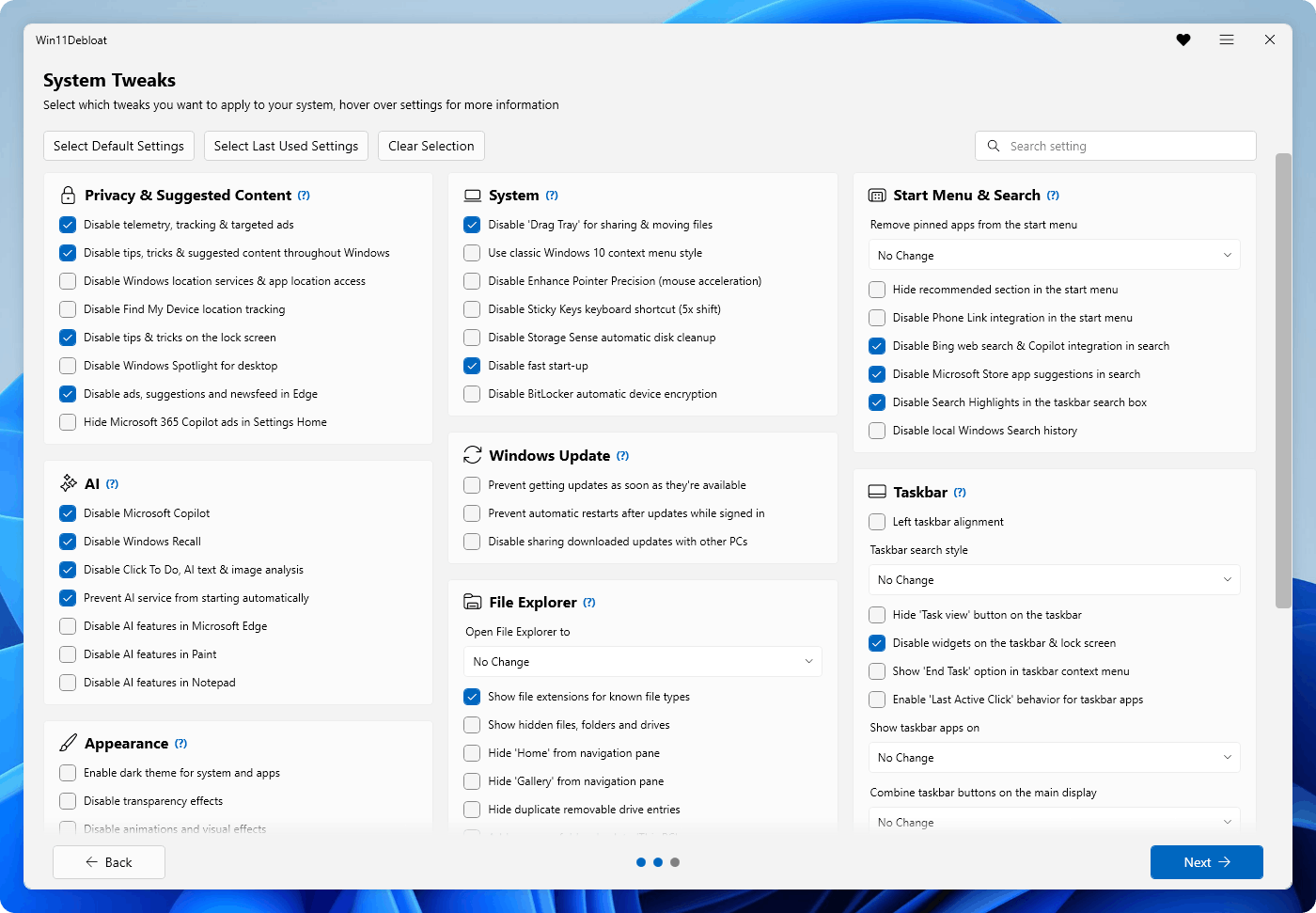
Win11Debloat 的交互菜单把所有更改分成十个模块,每个开关悬停都有说明。汇总一下 README 里的功能清单:
| 模块 | 典型改动 |
|---|---|
| 应用卸载 | 批量移除预装 UWP 应用,可扩展到游戏应用、HP 预装套件,甚至强制移除 Edge |
| 隐私与建议内容 | 禁用遥测、诊断数据、活动历史、应用启动跟踪、定向广告、定位服务和“查找我的设备” |
| AI 功能 | 移除 Copilot、Windows Recall、Click To Do,阻止 AI 服务自启,禁用 Edge、画图、记事本中的 AI |
| 系统 | 恢复 Win10 样式右键菜单、关闭鼠标加速、禁用粘滞键、禁用快速启动与 BitLocker 自动加密 |
| Windows 更新 | 阻止更新可用后立即获取、阻止登录后自动重启、禁用传递优化和设备配套应用自动下载 |
| 开始菜单与搜索 | 移除已固定应用、隐藏推荐内容、禁用 Bing 网页搜索和 Microsoft Store 应用建议 |
| 任务栏 | 左对齐、隐藏搜索框与小组件、右键菜单加“结束任务”、启用“最后活动点击”行为 |
| 文件资源管理器 | 显示扩展名与隐藏文件、自定义默认打开位置、隐藏 OneDrive 与重复的可移动驱动器 |
| 多任务与外观 | 禁用窗口贴靠助手、控制系统深色模式、禁用透明与动画效果 |
| 可选功能 | 一键启用 Windows 沙盒和适用于 Linux 的 Windows 子系统(WSL) |
其中值得单独一提的是 AI 模块的粒度:Copilot、Recall、Click To Do 是三个独立开关,Edge、画图、记事本的 AI 功能也是分开控制的,连 WSAIFabricSvc 的自启动都有单独的开关。这不是一个笼统的“关闭 AI”按钮,而是精确到每一个入口的开关阵列。
四、中文版做了什么:不只是把 README 翻成中文
对比上游原版,中文分支的差异集中在 Get_CN.ps1 这个启动器上。它不实现任何清理逻辑——那些都在主脚本 Win11Debloat.ps1 里——它只负责把“下载、解压、提权、启动、清理”这一段流程做稳。里面有几个细节能看出维护者的心思:
第一,控制台编码修复。脚本开头强制把控制台输出编码设为 UTF-8:
[Console]::OutputEncoding = [Text.Encoding]::UTF8
$OutputEncoding = [Text.Encoding]::UTF8
没有这两行,中文提示在默认 GBK 代码页的 PowerShell 窗口里会直接乱码。这是所有中文 PowerShell 工具的第一道坎,很多脚本栽在这里。
第二,配置文件搬家保护。启动器每次运行都会下载新版并重新解压,但用户上一次在菜单里勾选的配置保存在 LastUsedSettings.json 里,直接解压会把它覆盖掉。启动器的做法是:解压前先把配置挪到 ConfigOld 备份目录,解压完成后再挪回去。用户的选择跨版本存活,这件事看起来小,丢一次就知道痛。
第三,上百个参数原样透传。启动器的 param() 块声明了上百个开关——从 -DisableTelemetry 到 -ShowDriveLettersFirst——然后用 $PSBoundParameters 把它们原样拼装后传给主脚本。这让中文版在命令行层面与上游 Wiki 文档完全兼容,用户照着原版文档写参数就能用。
第四,PowerShell 7 模块路径隔离。启动器里有一段专门的兼容代码:检测到 PowerShell 7 时,把 $env:PSModulePath 里的 PS7 模块路径摘掉,只保留 Windows PowerShell 的——防止新版 PowerShell 的模块加载机制和脚本依赖的老模块打架。这种坑只有实际跑过才踩得出来。
第五,运行后自清理。脚本结束、进程退出后,启动器会把临时目录里的脚本文件删干净,只保留 Config、Logs、Backups 三个目录。下次运行时又只重新下载,形成“每次都是新版 + 配置永续”的循环。
需要说明的是,脚本的交互界面本身仍是英文的——上面截图里的 System Tweaks 菜单就是原始界面。中文版中文化的是启动器提示、错误信息和文档,主体 UI 没动,这保证了它可以持续跟上上游的更新节奏,而不用每次改版都重新翻译。
五、安全网:几乎所有更改都能撤销
对一个会改注册表、卸系统组件的脚本来说,“能不能后悔”比“能不能做”更重要。Win11Debloat 在这方面给了三层保障:
第一层是注册表备份。启动器参数里有 -SkipRegistryBackup 这个开关——它的存在本身就说明默认行为是自动备份注册表,除非你显式跳过。备份文件存在临时目录的 Backups 文件夹里,且自清理时不会被删除。
第二层是系统还原点。通过 -CreateRestorePoint 参数,可以在应用更改前创建一个系统还原点,出问题可以整体回滚。
第三层是应用可重装。README 里专门用 Tip 强调:被移除的预装应用几乎都可以通过 Microsoft Store 重新安装,项目 Wiki 里有专门的 Reverting Changes 页面说明每种更改的恢复方法。换句话说,卸载预装应用这一步的风险下限,是“去商店重新装回来”。
六、给管理员的:命令行、批量部署与 Sysprep
交互菜单是给普通用户的,但 Win11Debloat 的完整能力在命令行。上百个参数意味着所有更改都可以脚本化,比如装完系统一条命令完成基础清理:
.\Win11Debloat.ps1 -RunSavedSettings
# 或逐项指定
.\Win11Debloat.ps1 -RemoveApps -DisableTelemetry -DisableCopilot `
-DisableRecall -DisableBing -RevertContextMenu两个进阶用法值得注意:一是 -RunSavedSettings,配合菜单里保存的 LastUsedSettings.json,可以把同一套配置带到每一台新电脑上;二是 Sysprep 模式,把更改写入 Windows 默认用户配置文件,这样之后在这台机器上创建的任何新用户都会自动继承这些设置——对装机店、企业 IT 和批量部署场景,这是从“每台机器手动跑一遍”到“模板里内置”的差别。此外还支持用 -User 参数指定对其他用户账户应用更改,不必逐个账号登录操作。
七、泼冷水:它不是“一键变流畅”,也有代价
把话说回技术现实。Win11Debloat 的 README 开头写着一句警告:“我们已尽最大努力确保此脚本不会意外破坏任何操作系统功能,但使用风险自负。”这不是免责套话,而是这类工具的真实处境:
- 它动的是系统级配置。禁用快速启动、BitLocker 自动加密、存储感知这些选项,各自都有正常存在的理由——比如BitLocker 自动加密是设备出厂的安全基线,关掉它意味着磁盘不再默认加密。每一项都该是想清楚了再勾。
- “默认设置”不一定适合你。一键应用的默认配置会移除一批预装应用,其中可能包含你实际在用的东西。它不难恢复(商店重装),但会带来“怎么没了”的惊吓。建议逐项过一遍再应用。
- 部分更改可能被系统更新改回去。Windows 的大版本更新有重置部分用户偏好的习惯,隔几个月重新跑一次脚本是使用这类工具的正常成本。
- 受管设备请远离。公司或学校管理的电脑受组策略控制,个人脚本对抗企业策略不仅无效,还可能违反管理规定。这个工具的适用对象是个人拥有的设备。
另外要说明它的定位边界:Win11Debloat 是“配置整理器”,不是性能优化器。它清理的是系统的体验层——预装、广告、遥测、AI 入口——不会给你的游戏帧数带来提升,也不会让老电脑起死回生。如果你期待的是“跑分上涨”,那不是它要做的事。
八、写在最后:把“系统归谁管”这个问题拿回来
这类工具在 GitHub 上长盛不衰,说明一个朴素的事实:相当多的用户希望自己的电脑由自己配置,而不是由出厂预设决定。上游项目六年攒下 56,731 个 Star,靠的不是某个黑科技,而是持续追着 Windows 的每次更新把开关清单维护下去——这是一个没有尽头、也不会有高光的维护型项目。
中文分支的价值则在于把使用门槛再降一截:一条命令、中文提示、配置跨版本保留、用完自动清理。它没有发明任何新东西,只是让一个已经很成熟的工具在中文环境里“能用得顺手”。如果你恰好要装一台新电脑,或者受够了设置里关不掉的 Copilot 推广,值得花十分钟跑一遍这个脚本——记得先看看 Wiki 文档,再决定哪些开关属于你。
项目地址:github.com/scavin/Win11Debloat(中文版)· 上游:github.com/Raphire/Win11Debloat · 协议:MIT