 AI智汇具 - AI工具推荐与技能教程_好用的AI工具大全
用自然语言把系统架构画成深色主题图——Claude Skill · 单文件 HTML 输出 · 内置导出 · 语义配色
MIT License
v1.1
HTML
Cocoon-AI 出品
Architecture Diagram Generator 是 Cocoon-AI 维护的一个 Claude Skill,官方定位为「用自然语言生成美观的深色主题系统架构图,输出独立 HTML/SVG 文件」。它把「画图」压缩成「描述系统 → 拿到一张可分享的深色架构图」两步操作,覆盖 Claude.ai 与 Claude Code 两种入口,采用 MIT 许可,当前 v1.1、7,180 Stars。本文覆盖它是什么、三步上手、输出长什么样、配色体系、安装方式、可定制边界、姊妹技能与适用场景。
一、它是什么
(一)一句话定位
Architecture Diagram Generator 是 Cocoon-AI 出品的一个 Claude Skill,官方原话描述是「Generate beautiful dark-themed system architecture diagrams as standalone HTML/SVG files. Works as a Claude AI skill.」。它的核心承诺很朴素:你用大白话描述系统,Claude 在几秒内生成一张专业的、深色主题的系统架构图,产出是一份可直接用浏览器打开的独立 HTML 文件。根据仓库 meta.json 的统计,它目前拥有 7,180 Stars、555 Forks、0 个开放 Issue,采用 MIT 许可,版本号已到 1.1,最近更新于 2026-09-09,主语言标注为 HTML。
(二)三步快速上手
README 把使用设计成「三步走」。第一步,下载仓库提供的 architecture-diagram.zip,到 claude.ai 的 Customize → Skills 里通过「+ Create skill → Upload a skill」上传并开启;这里有个门槛——必须先在 Settings → Capabilities 打开 Code Execution,且它覆盖 Free、Pro、Max、Team、Enterprise 全部计划。第二步,准备一段你的系统描述:可以让 Cursor、Claude Code、Windsurf 或 ChatGPT 先分析代码库再总结,也可以自己列几个组件,甚至直接让 Claude 给一个典型架构当起点。第三步,把描述贴进已开启该 Skill 的 Claude,让它「用你的架构图技能生成一张图」,剩下就是打开浏览器看结果。
二、生成的图到底长什么样
(一)单文件自包含结构
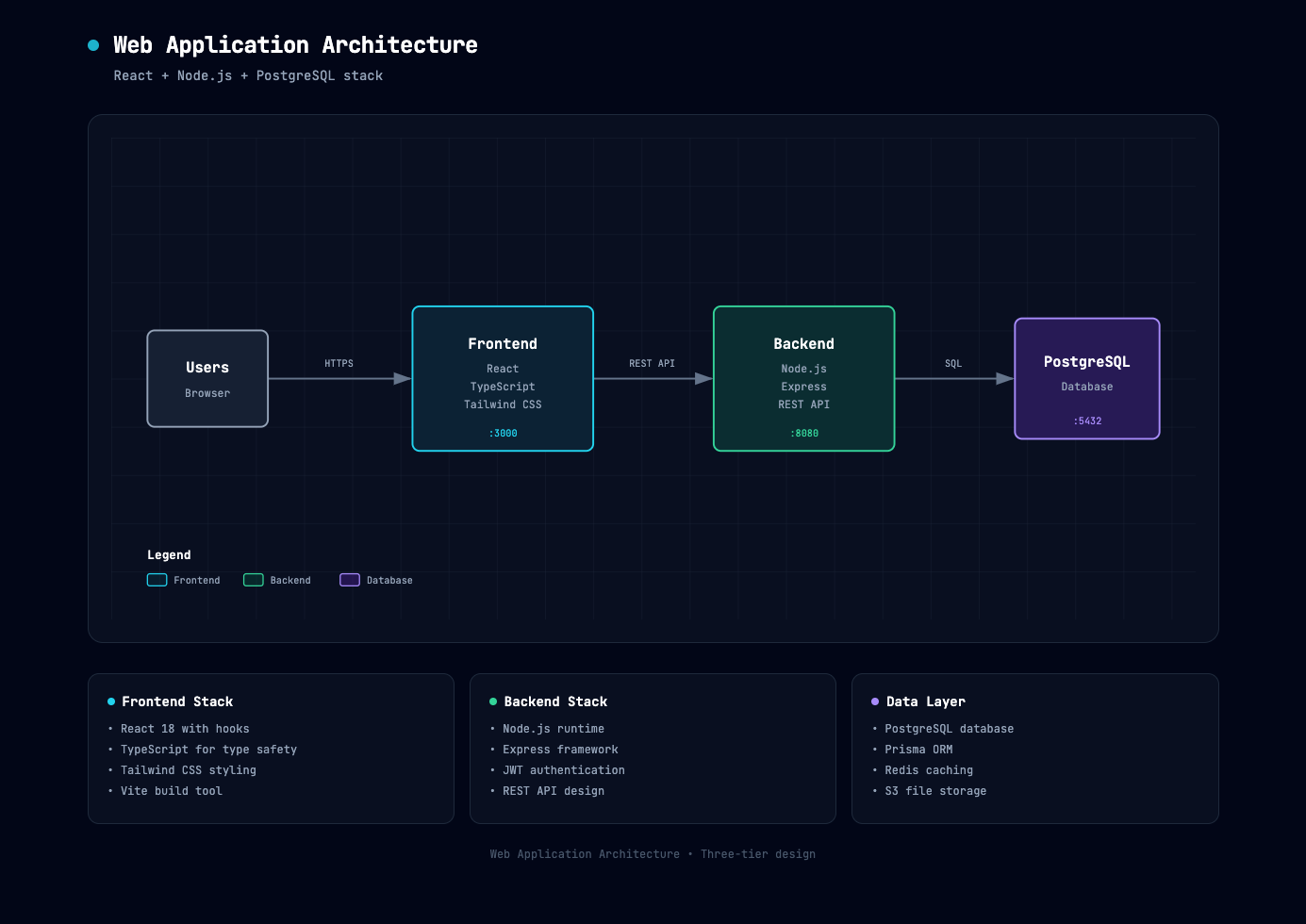
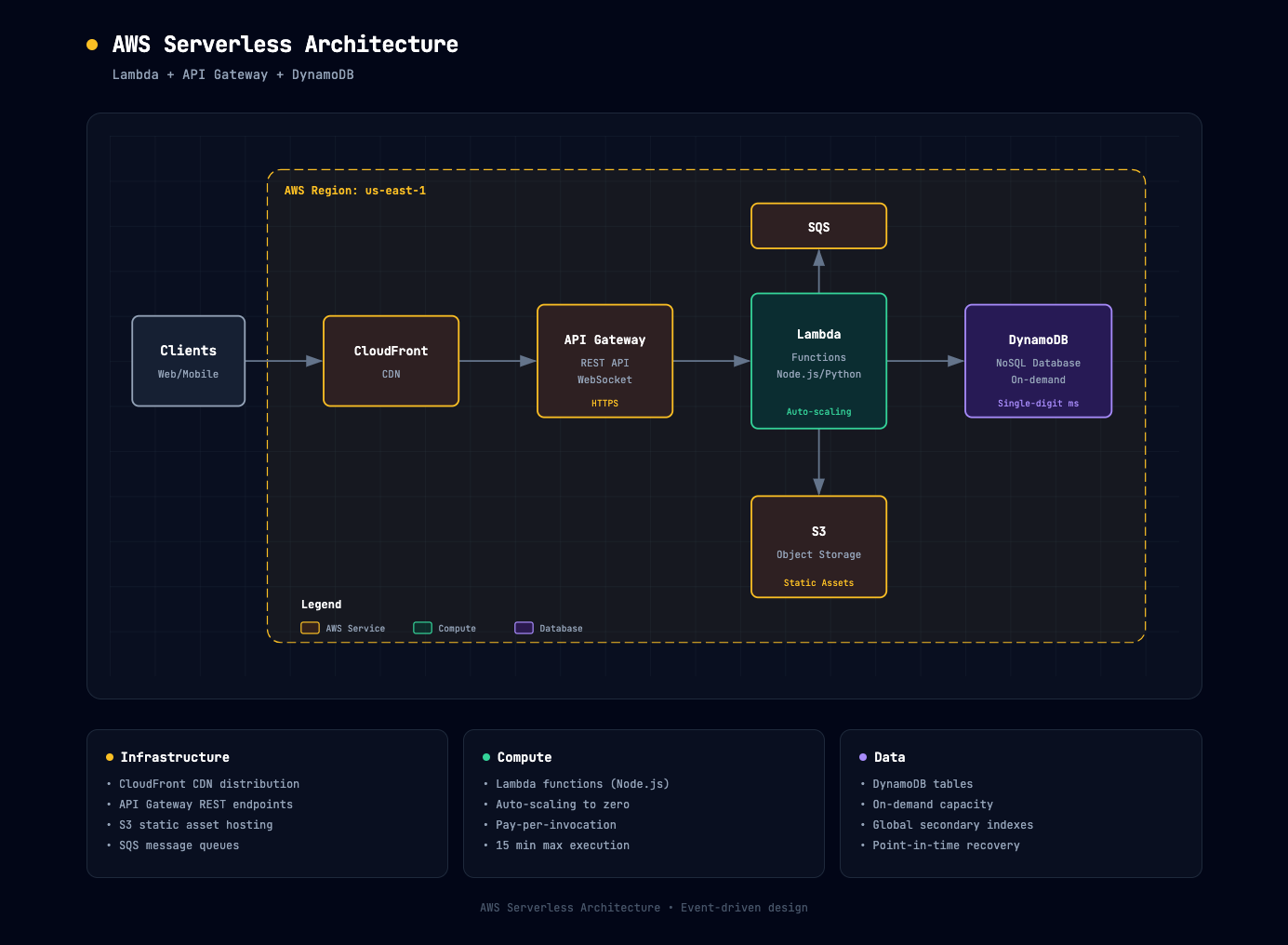
Claude 产出的不是图片,而是一份自包含的 HTML:内嵌 CSS、内联 SVG,不依赖任何外部渲染。README 给出的结构很清晰——顶部 Header 是带动态状态指示器的项目标题;中间 diagram-container 里是真正的 SVG 图(所有组件与连线);再往下是三张 Summary 卡片,高亮关键细节;最后是 Footer 的元数据。正因为它就是个网页,分享方式极其简单:把文件发出去、塞进文档、打印或挂到任意静态站点都行。
(二)深色主题与语义配色
默认的视觉语言是「Slate-950 深色背景 + 细网格」:背景色 #020617,叠加 40px 网格图案,技术字体用 JetBrains Mono,连箭头都做了 z-order 处理——先画箭头、再用不透明组件底盖住,保证连线干净地藏在方块后面。SVG 的 viewBox 通常宽 1000–1100px,可响应式缩放,在任何现代浏览器里都不会糊。
(三)内置导出按钮
图生成后,文件头部的工具栏直接给了三条导出路径:📋 Copy 把高分辨率 PNG 拷到剪贴板,能直接贴进 Slides、Docs 或 Slack;🖼️ PNG 下载一张高清图;📄 PDF 则保留深色主题导出。无需安装、无需命令行,打开点一下即可。
三、配色体系:让架构一眼可辨
README 用一张表把「语义化配色」讲得很透——这不是为了好看,而是为了让读图的人瞬间区分组件性质:前端类用 Cyan(青),后端 / 服务 / API 用 Emerald(翠绿),数据库 / 存储 / AI-ML 用 Violet(紫),Cloud/AWS 之类基础设施用 Amber(琥珀),安全相关的鉴权、加密用 Rose(玫红),其余通用或外部系统用 Slate(灰)。当你把一张图甩给同事,他不用读标签也能凭颜色猜出大致角色,这是工程沟通里很实用的一层信息压缩。
这张表的聪明之处在于,它把「颜色」从审美选择变成了信息编码:当一张图里同时出现数据库(紫)、云服务(琥珀)与安全组(玫红),读图者无需读标签就能瞬间判断「这块是存储、那块是云、这里是需要守住的安全边界」。在跨团队评审里,这种「一眼可辨」显著降低了来回确认的成本,也让架构图从「美术作品」回归到「沟通工具」的本质。
四、怎么装进 Claude
(一)Claude.ai 上传
最推荐的路径就是前面三步里的上传 zip:Customize → Skills → + → Upload a skill → 选文件 → 开启。新人可参考官方「Use Skills in Claude」指南;Team / Enterprise 计划则需要管理员在 Organization settings → Skills 中预先开启。
(二)Claude Code CLI
如果你用的是 Claude Code,直接解压到 skills 目录即可,全局放在 ~/.claude/skills/,或项目级放在 ./.claude/skills/:
unzip architecture-diagram.zip -d ~/.claude/skills/
# 或项目级
unzip architecture-diagram.zip -d ./.claude/skills/
(三)手动放置
只需确保两个文件对 Claude 可见:SKILL.md(技能指令)与 resources/template.html(基础模板)。这种「一个文件夹 + 一份 SKILL.md + 一份模板」的极简结构,正是 Claude Skills 通用规范的缩影,也意味着你可以直接改模板来调自己的设计系统。
五、可定制到什么程度
技能用一套统一的设计系统,但 Claude 会按你的系统结构自适应:布局随数据流排布,连线箭头表达数据流向与关系,标签可以标协议、端口、注释,分组则支持安全组、云区域、限界上下文。换句话说,你不用学一套绘图语法,只要把「有哪些组件、怎么连、用什么技术、有没有云服务」讲清楚,剩下的视觉决策交给技能。README 也强调,这些自适应都基于一致的 design system,所以多张图摆在一起仍是一套视觉语言。
README 在 Features 里还点出几个工程细节:漂亮的深色主题用 Slate-950 背景配细网格、语义化配色保持一致、单文件自包含、任意浏览器可开、JetBrains Mono 的技术字体,以及 smart layering——箭头先画、再被不透明组件底干净地盖在后面,避免连线「穿模」。这些细节单独看不起眼,合起来才让生成的图达到「能直接放进正式文档」的完成度。
六、姊妹技能与边界
同一个作者还提供了 process-flow-diagram-generator,面向随时间展开的逐步流程——审批流、runbook、自动化流水线,用的是同一套设计语言、不同的形状语言。两者互补:一个画「静态结构」,一个画「动态流程」。README 也坦白了一些边界:它本质上是 Claude 在浏览器里跑代码生成 SVG,因此依赖 Code Execution 开关;它生成的是示意级架构图,不是替代专业绘图工具的工程精确图,复杂曲线会被简化为直线或基础曲线,手绘粗糙度固定为默认值。
README 反复强调「然后你可以用对话继续迭代」:发现图里某个组件不对、某条连线画歪、某种配色想换,直接让 Claude 改,图会实时更新,不必重新生成整张。这种「聊着聊着图就成型」的体验,让它在架构探索阶段比一次性出图工具更有价值——你不需要事前就想清楚所有细节,边看边改即可。
七、适用人群与典型场景
它最适合不想碰绘图工具栏、又需要快速产出可分享架构图的人:技术负责人给老板讲方案、工程师 onboarding 时梳理系统、写文档或投标材料要配图、甚至只是「我脑子里的东西想先画出来看看」。README 给了三组现成提示词样例——Web 应用(React + Node.js + PostgreSQL + Redis + JWT)、AWS Serverless(CloudFront + API Gateway + Lambda + DynamoDB + S3 + Cognito)、微服务(Kong 网关 + 多语言服务 + Kafka + K8s),基本覆盖日常七八成需求,拿来改改就能用。
值得一提的是,它不像专业绘图工具那样要求你先学一套图形语法,也不强制你打开某个特定软件——产出是网页,意味着评审会上直接浏览器打开、群里直接发文件、文档里直接内嵌都行。对习惯「先聊清楚再落地」的团队,这种低摩擦尤其友好;而 MIT 许可又让你可以把模板改成像素级贴合自家品牌,再分发给同事。
八、常见问题 FAQ
Q1:一定要付费才能用吗?
README 明确写了覆盖 Free 到 Enterprise,但前提是先在 Settings → Capabilities 开启 Code Execution。
Q2:输出是什么格式?
一份自包含 HTML(内嵌 SVG),本身不是 .png / .pdf 文件,但文件头部的导出按钮能就地生成 PNG 与 PDF。
Q3:能迭代修改吗?
可以,直接在对话里让 Claude 增删组件、改布局或换风格,图会实时更新,不必重新生成整张。
Q4:能用在自己的项目里吗?
MIT 许可,可自由使用、修改、分发;想要更贴自己品牌的设计,直接改 template.html 即可。
九、总结
Architecture Diagram Generator 的价值,不在于「又多了一个画图工具」,而在于它把「画图」这件最容易被拖延的事,压缩成「用中文描述 → 拿到一张能分享的深色架构图」的两步操作。对需要频繁沟通架构、又懒得打开绘图软件的人,它是一个低门槛、高回报的 Claude 技能;而语义配色与单文件输出的设计,又让它天然适合塞进文档、幻灯片和代码仓库。
该技能依赖 Claude 的 Code Execution 能力,请在开通前确认你的套餐与组织策略允许;生成内容为示意级架构图,正式技术文档请以工程实际为准,且注意不要在其中泄露敏感的内部拓扑、域名、凭证或云账号信息。
在撰写本文的过程中,我主要参考了以下来源:GitHub 仓库 Cocoon-AI/architecture-diagram-generator 的 README 与 meta.json(Stars 7,180、Forks 555、MIT、version 1.1、更新于 2026-09-09),以及仓库 examples 中的示例图。文中数据以官方公开信息为准,可能随版本更新而变化。
本文由 AI 辅助整理,基于 GitHub 项目 Cocoon-AI/architecture-diagram-generator 的公开文档撰写;文中数据与示例图来自该仓库 README 与 meta.json。内容仅用于技术介绍,请结合自身套餐与合规要求使用。