
 AI智汇具 - AI工具推荐与技能教程_好用的AI工具大全
给 GitHub Copilot 的 Excalidraw 图表生成技能——自然语言 → .excalidraw 文件 · 9 种图型 · 图标库脚本化
MIT License
GitHub Copilot
9 类图型
awesome-copilot 生态
excalidraw-diagram-generator 是开源合集 awesome-copilot 里的一个技能(skill),定位为「从自然语言描述生成 Excalidraw 格式的图表」。它支持流程图、关系图、思维导图、架构图、数据流图、泳道图、类图、时序图、ER 图共 9 种类型,最终产出可直接在 Excalidraw 打开的 .excalidraw JSON 文件。它隶属于 github/awesome-copilot(38.8k Stars、MIT 许可)这一社区贡献指令 / 智能体 / 技能大合集。本文覆盖它是什么、9 种图型、六步工作流、图标库脚本化、校验清单、局限与适用场景。
一、它是什么
(一)一句话定位
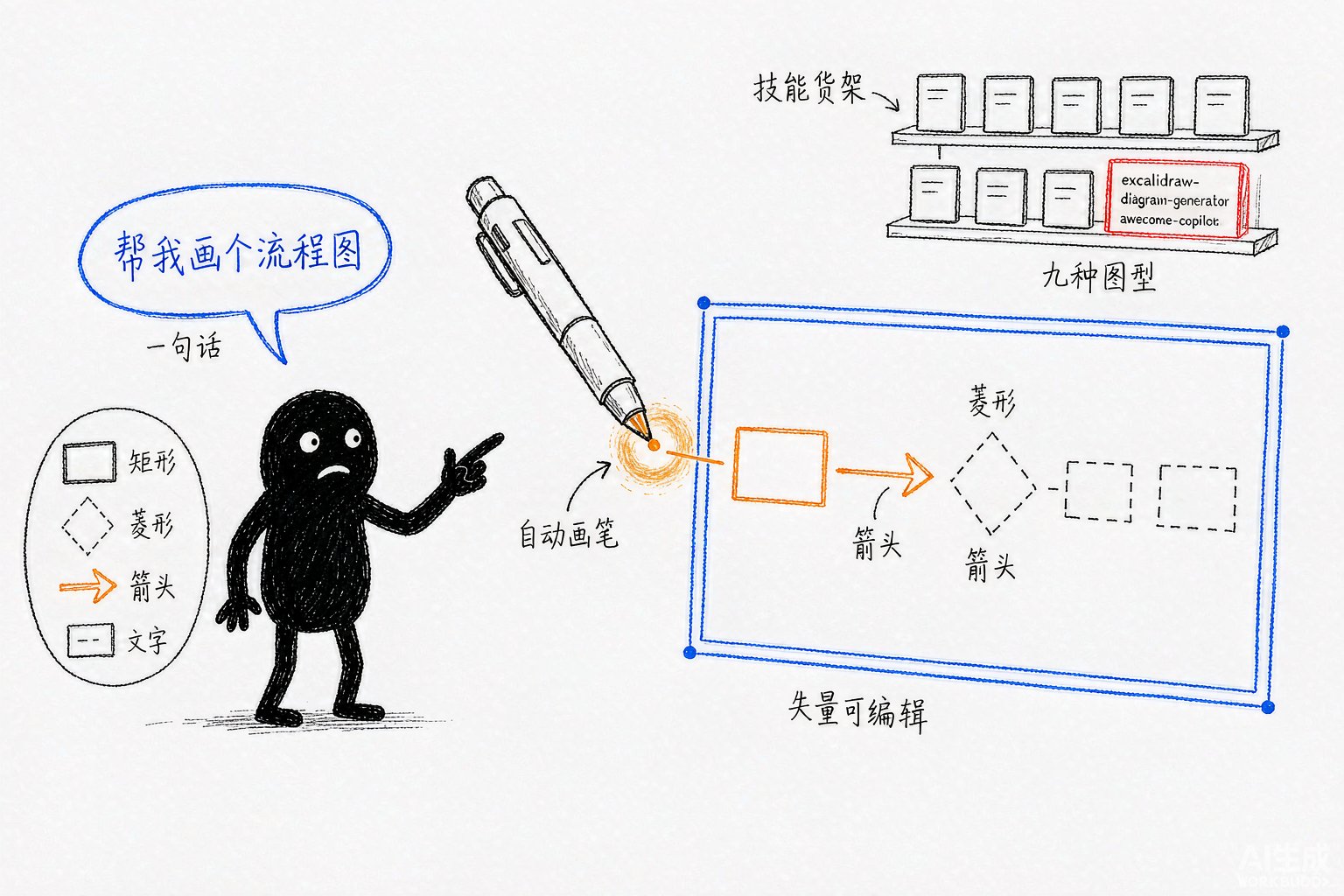
excalidraw-diagram-generator 是一个 skill for generating Excalidraw-format diagrams from natural language descriptions。它解决的痛点是:很多人想画流程图、架构图、思维导图,但又不爱手动拖拽排版。你只要把「画个什么、元素之间什么关系」用中文或大白话讲清楚,技能就去生成一份 Excalidraw 能直接打开的 JSON 文件,省去手工摆图形的麻烦。它的 SKILL.md 头部 description 明确写了触发词:当被要求「create a diagram」「make a flowchart」「visualize a process」「draw a system architecture」「create a mind map」或「generate an Excalidraw file」时启用。
(二)属于 awesome-copilot 大家族
这个技能不是孤立项目,而是 github/awesome-copilot 仓库的一部分。awesome-copilot 的官方描述是「Community-contributed instructions, agents, skills, and configurations to help you make the most of GitHub Copilot」,也就是社区贡献的指令、智能体、技能与配置合集,帮助开发者把 GitHub Copilot 用得更顺手。根据 meta.json,该仓库拥有 38,797 Stars、4,916 Forks、36 个开放 Issue,主语言 JavaScript,采用 MIT 许可,创建于 2025-06-11,并带有 agent-skills、agents、github-copilot、prompt-engineering 等话题标签。excalidraw-diagram-generator 就安静地待在它的 skills 目录里,是这个庞大生态的一个零件。
二、支持哪些图:9 种类型
技能把可生成的图分成了 9 类,每一类都对应一组典型触发词,方便 Copilot 在收到不同请求时自动匹配:
- 流程图 Flowcharts:顺序流程、工作流、决策树;
- 关系图 Relationship Diagrams:实体关系、系统组件、依赖;
- 思维导图 Mind Maps:概念层级、头脑风暴、主题拆解;
- 架构图 Architecture Diagrams:系统设计、模块交互、数据流;
- 数据流图 DFD:数据流动与变换过程;
- 泳道图 Business Flow:跨职能流程、按角色切分的 actor 流程;
- 类图 Class Diagrams:面向对象设计、类结构与关系;
- 时序图 Sequence Diagrams:对象随时间的消息交互;
- ER 图:数据库实体关系与数据模型。
README 还配了一张「用户意图 → 图型」对照表,比如「workflow / process / steps」落流程图,「architecture / system / modules」落架构图,「mind map / concepts / ideas」落思维导图,让模型选对形状语言。这种「意图 → 图型」的映射,让 Copilot 不必每次都反问你要哪种图,而是根据关键词自动选对形状语言,减少来回确认,也降低了新手「不知道该画什么图」的上手门槛。
三、六步工作流
(一)理解请求与选类型
第一步是 Analyze the user’s description:判定图型(流程 / 关系 / 思维 / 架构)、提取关键元素(实体、步骤、概念)、理清关系(流向、连接、层级)并估计复杂度。第二步按上面的对照表选对图型——这是后面所有排版决策的基础。
(二)抽取结构化信息
不同图型要抓取的信息不同:流程图要列步骤、决策点、起止;关系图要实体 + from→to 关系并带 label;思维导图要中心主题、3–6 条主分支;DFD 要外部实体、处理过程、数据存储、数据流向,并且「只表示数据流动、不表示处理顺序」;泳道图要 actor 作为表头列、流程框落在对应泳道里;类图要类名、带可见性的属性与带参数的方法、以及继承 / 实现 / 关联 / 依赖 / 聚合 / 组合的连线与多重性;时序图要对象、生命线、同步 / 异步消息、返回值;ER 图要实体、属性、PK/FK、基数与中间关联实体。这套清单把「画图」翻译成了「填字段」。
(三)生成 Excalidraw JSON
第四步落代码:创建一个 .excalidraw 文件,可用元素类型有 rectangle、ellipse、diamond、arrow、text。关键属性包括坐标 x/y、尺寸 width/height、样式 strokeColor / backgroundColor / fillStyle,以及字体。这里有一条硬规则——所有文本元素必须 fontFamily: 5(Excalifont),否则视觉不一致。第五步按固定结构组装文件:顶层 type: excalidraw、version: 2、source、elements 数组,appState 里设 viewBackgroundColor: #ffffff 与 gridSize: 20,files: {}。第六步保存为 <descriptive-name>.excalidraw 并告诉用户如何打开。
四、工程化:图标库与 Python 脚本
当涉及 AWS / GCP / Azure 这类需要专业图标的架构图时,技能提供了「图标库 + 脚本」的进阶路线。先去 libraries.excalidraw.com 下载对应的 .excalidrawlib,放进 skills/excalidraw-diagram-generator/libraries/,再跑 split-excalidraw-library.py 把库拆成单个图标文件并生成 reference.md 查表。随后用 Python 脚本把图标塞进图里:
python scripts/add-icon-to-diagram.py diagram.excalidraw EC2 400 300 --label "Web Server"
python scripts/add-arrow.py diagram.excalidraw 300 250 500 300 --label "HTTPS"
README 强调这条「用脚本」是推荐路径,因为它有三大好处:图标 JSON(每个 200–1000 行)不进 AI 上下文,零 token 消耗;坐标变换由脚本确定性计算,不会算错;ID 自动生成,避免冲突。相比之下,手动读图标 JSON、算包围盒、改坐标、造新 ID,既烧 token 又容易撞 ID,因此被明确标为「不推荐」。
对于没有图标库的场景,技能也有兜底:用基础形状(矩形 / 椭圆 / 箭头)加配色与文本标签照样能画,并提示用户「之后可以手动在 Excalidraw 里替换成图标」。换句话说,图标库是「锦上添花」而非前置条件,新手先跑通基础流程,再按需引入云厂商图标即可。
五、输出规范与校验清单
技能对每一次交付都有一份 Validation Checklist:所有元素有唯一 ID、坐标不重叠、文字字号 ≥16 可读、所有文本用 fontFamily: 5、箭头逻辑连通、配色一致、文件是合法 JSON、元素数合理(建议 <20 以保证清晰)。排版上也有量化建议:横向间距 200–300px、纵向 100–150px;主元素浅蓝 #a5d8ff、次要浅绿 #b2f2bb、核心黄色 #ffd43b、警示浅红 #ffc9c9。若元素太多,技能会建议拆成多张图——比如先画 6 个主组件的高层架构,再为每个子系统出详图。
这套规范还细到了「每种图建议多少元素」:流程图步骤 3–10(上限 15)、关系图实体 3–8(上限 12)、思维导图主分支 4–6(每支子主题 2–4)。README 甚至给了网格布局与放射布局的参考算法(用列数开平方排网格、用角度均分画放射),把「怎么摆才不挤」也变成了可复制的规则,而不只是「凭感觉」。
六、局限与未来
README 不回避短板:复杂曲线会被简化为直线或基础曲线;手绘粗糙度固定为 1;不支持嵌入图片;单图推荐元素上限 20;没有自动碰撞检测,得靠间距规范规避重叠。未来的增强方向包括自动布局优化算法、从 Mermaid / PlantUML 语法导入、模板库扩充,以及生成后的交互式编辑。
七、适用场景
它最适合已经把 GitHub Copilot 当日常工具、又想要「说一句话就出图」的开发者:用自然语言快速产出流程图做方案评审、把类结构对话式地画成类图、把数据库设计聊成 ER 图、或把跨团队流程落成泳道图。因为它产出的是标准 .excalidraw 文件,生成后还能在 Excalidraw 里继续手绘微调,人机协作的边界很自然。
README 里附了三个可直接套用的例子:用户注册流程图(四矩形 + 三箭头)、User/Post/Comment 的实体关系图、机器学习概念思维导图(中心词 + 四个主分支)。这些例子其实在示范一种工作流——你不必从零描述,只要给一句「为 user registration 画流程图」,技能就会自动抽取步骤、生成文件,并告诉你如何在 excalidraw.com 拖拽打开或用 VS Code 插件打开。
八、常见问题 FAQ
Q1:它和直接让大模型画 Mermaid 有什么区别?
它产出的是真正的 Excalidraw 矢量文件,可在 Excalidraw 里继续编辑、加手绘风、换图标;Mermaid 是代码化的文本图,编辑体验不同。
Q2:没有图标库能用吗?
能。技能会回退到基础形状(矩形 / 椭圆 / 箭头)+ 配色 + 文本标签,图依然清晰可用,只是少了专业图标。
Q3:一定要用 Python 脚本吗?
不是必须。脚本只是图标集成的高效路径;不用脚本、纯靠模型生成形状也能工作,只是 token 消耗与出错概率更高。
Q4:它是独立仓库吗?
不是。它是 github/awesome-copilot 合集里的一个 skill,需在该生态下使用。
九、总结
excalidraw-diagram-generator 的价值,在于把「我想画张图」这件事从手工排版中解放出来,变成「描述意图 → 拿到可编辑的 Excalidraw 文件」。它背靠 awesome-copilot 这个 38.8k Stars 的社区大合集,用 9 种图型覆盖、量化排版规范、脚本化图标集成和交付前校验清单,构成了一套相当工程化的图表生成方案。对已经用着 GitHub Copilot 的团队,它是顺手就能装上的生产力小齿轮。
该技能生成的是示意级图表,复杂曲线会被简化、单图元素建议不超过 20,正式工程或数据库建模请以专业工具与评审为准;从第三方下载图标库时,请注意其各自的开源许可与版权。
在撰写本文的过程中,我主要参考了以下来源:github/awesome-copilot 合集中 skills/excalidraw-diagram-generator 的 SKILL.md(即素材 README.md)与 meta.json(awesome-copilot:38,797 Stars、4,916 Forks、MIT、创建于 2025-06-11)。文中数据以官方公开信息为准,可能随版本更新而变化。
本文由 AI 辅助整理,基于 github/awesome-copilot 中 skills/excalidraw-diagram-generator 的公开 SKILL.md 与 meta.json 撰写;文中数据来自该合集仓库。内容仅用于技术介绍,请结合自身工具链与合规要求使用。